설교를 준비하는 책상 위를 한번 떠올려 보십시오. 펼쳐 놓은 주석이 몇 권, 책갈피를 꽂아 둔 개인 장서가 또 몇 권, 그리고 컴퓨터 폴더 어딘가에 잠들어 있는 PDF 연구자료들. 설교자에게 자료가 부족했던 적은 별로 없습니다. 오히려 문제는 늘 그 자료들이 흩어져 있다는 것이었습니다.
좋은 한 문장을 본문 옆에 옮겨 적으려면 책을 다시 펼쳐 찾아야 하고, 어느 주석에서 봤는지 기억이 가물거려 폴더를 헤매기도 합니다. 자료는 많은데, 정작 설교를 쓰는 그 순간 손이 닿는 곳에 두는 마땅한 방법이 없었습니다.
설교관리매니저의 도서 라이브러리는 바로 이 오래된 불편을 해결하기 위해 만들었습니다.
내 서재를 그대로 옮겨 담다
도서 라이브러리는 설교자가 가진 PDF 자료를 원하는 만큼 담을 수 있는 나만의 디지털 서재입니다. 주석이든, 개인 도서든, 학술 논문이든, 오래 모아 둔 연구자료든, 형식만 PDF라면 모두 한곳에 올려 둘 수 있습니다.
종이책처럼 책장에 꽂아 두기만 하고 끝나는 것이 아닙니다. 이렇게 모아 둔 자료들이 설교를 쓰는 바로 그 자리에서 살아 움직이도록 설계했습니다.
에디터를 떠나지 않고, 바로 검색
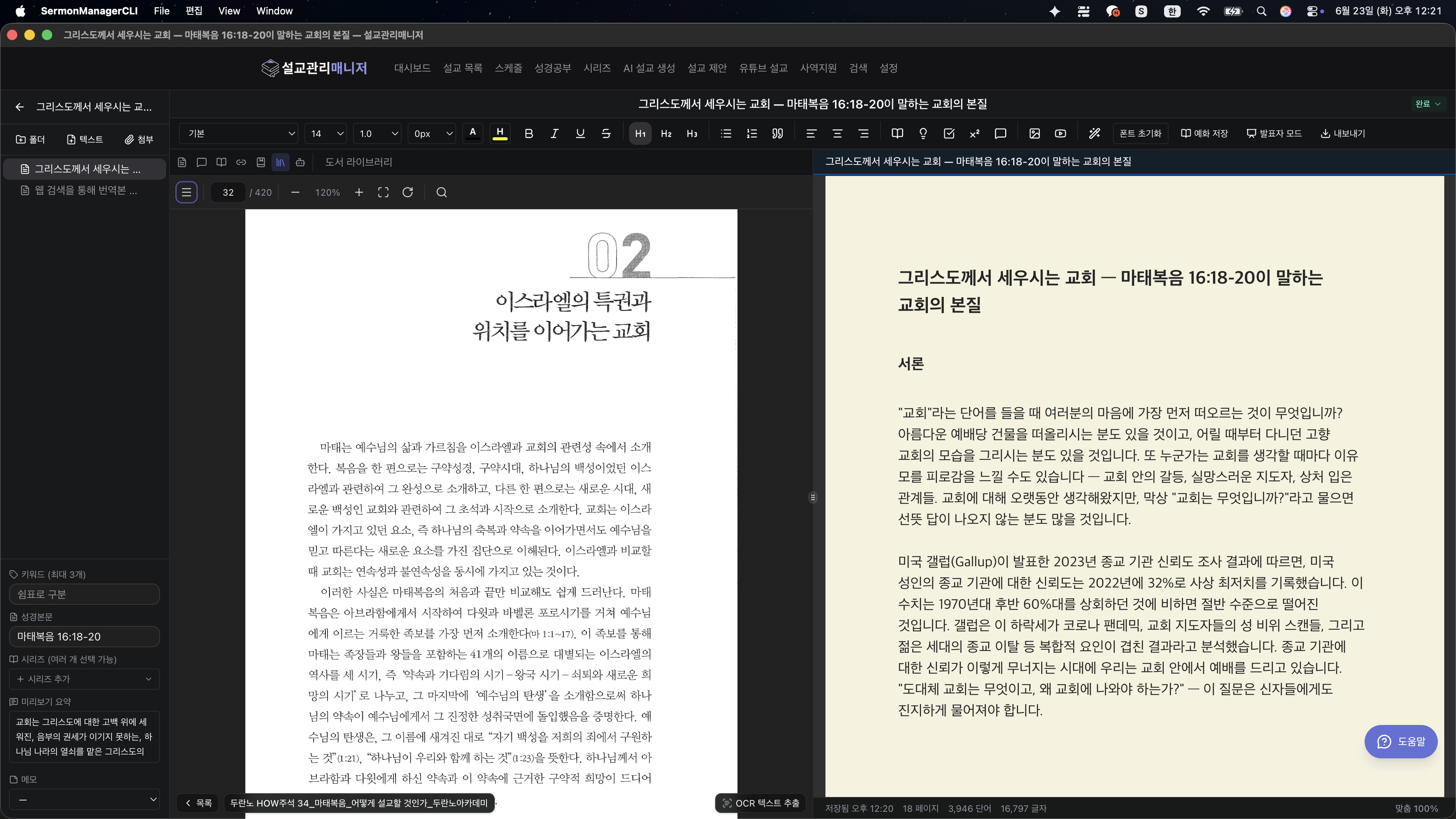
도서 라이브러리의 진짜 가치는 검색에서 드러납니다. 설교 에디터 화면을 떠나지 않고, 그 자리에서 원하는 자료를 검색해 불러올 수 있습니다.
본문을 묵상하다가 “이 구절을 다룬 주석이 어디 있었지?” 하는 생각이 들면, 창을 전환하거나 책을 다시 펼칠 필요가 없습니다. 에디터 안에서 검색하면 내 서재의 자료가 곧바로 눈앞에 펼쳐집니다. 설교의 흐름을 끊지 않고, 생각의 결을 따라 자료를 가져오는 것 — 이것이 도서 라이브러리가 일하는 방식입니다.
OCR로, 원하는 페이지를 텍스트로
여기서 한 걸음 더 나아갔습니다. 설교관리매니저는 자체 OCR(문자 인식) 기능을 갖추고 있습니다.
PDF는 보기에는 편하지만, 텍스트를 그대로 가져다 쓰기는 까다로운 형식입니다. 스캔한 책일수록 더 그렇습니다. 도서 라이브러리에서는 원하는 페이지에서, 원하는 분량만큼 텍스트를 직접 추출할 수 있습니다. 필요한 한 단락, 인용하고 싶은 몇 문장을 손쉽게 끄집어내어 내 설교 작업으로 가져올 수 있습니다. 그리고 PDF 검색 기능을 도입해서 PDF 안에서 검색 기능을 사용하면 원하는 부분으로 바로 이동할 수 있습니다.
추출한 텍스트가, 정돈된 자료로
추출된 텍스트가 어지럽게 쏟아지면 정리하는 데 또 시간이 듭니다. 그래서 도서 라이브러리는 추출한 텍스트에 자동으로 서식을 입혀 잘 정돈된 자료로 만들어 줍니다.
복사해 온 글이 줄이 깨지고 띄어쓰기가 흐트러져 다시 손봐야 했던 경험, 설교자라면 누구나 있으실 겁니다. 그 수고를 덜어 드립니다. 추출과 동시에 텍스트 정리 버튼을 클릭하면 읽기 좋은 형태로 정리되니, 바로 묵상하고 인용할 수 있는 상태로 손에 들어옵니다.
그리고, AI와 연결되다
마지막으로, 이렇게 모으고 추출하고 정돈한 자료를 AI와 연결해 설교문과 함께 활용할 수 있게 했습니다.
내 서재의 자료와 내가 쓰고 있는 설교문이 한 흐름 안에서 만나는 것입니다. 자료를 단순히 보관하는 데 그치지 않고, 본문을 깊이 들여다보고 메시지를 다듬는 실제 작업에 직접 쓰이도록 설계했습니다.
흩어진 자료를, 설교의 자리로
도서 라이브러리는 화려한 기능을 자랑하려고 만든 것이 아닙니다. 그동안 설교자의 책상 위에, 폴더 속에 흩어져 있던 자료들을 설교를 쓰는 바로 그 자리로 데려오기 위해 만들었습니다.
내 서재를 그대로 담고, 에디터에서 바로 검색하고, 필요한 만큼 텍스트를 추출해, 정돈된 자료로 다듬고, AI와 함께 활용하는 것 — 이 모든 흐름이 한 툴 안에서 끊김 없이 이어집니다.
설교 준비의 모든 자료를 한 화면에 두는 경험을, 설교관리매니저에서 시작해 보십시오.